제미나이 넓게하기 제미나이에게물어봄
개발자 도구 활용 (강제 확장)
코드를 다루시는 사용자라면 브라우저 개발자 도구(F12)를 이용해 일시적으로 스타일을 변경할 수 있습니다.
- F12를 눌러 개발자 도구를 엽니다.
- Console 탭에 아래 문구 를 붙여넣고 엔터를 칩니다.
allow pasting - Console 탭에 아래 코드를 붙여넣고 엔터를 칩니다.
| /** * Trusted Types 보안 정책을 준수하는 가로 폭 확장 스크립트 * innerHTML 대신 textContent를 사용하여 스타일 주입함 */ (function() { // 스타일 태그 생성함 const styleElement = document.createElement('style'); // CSS 설정 문자열 정의함 const cssRules = ` /* 메인 컨테이너 및 메시지 출력 영역 폭 확장함 */ .standard-layout-container, .conversation-container, .message-content, .model-response-text, .user-query-text { max-width: 95% !important; width: 95% !important; } /* 텍스트 배치 구조 조정함 */ .message-row { display: block !important; } `; // TrustedHTML 오류 방지를 위해 textContent 속성 사용함 styleElement.textContent = cssRules; // 헤더에 스타일 추가함 document.head.appendChild(styleElement); console.log("보안 정책 준수 폭 확장 설정 완료됨"); })(); |
/////////////////////////
북마크릿 등록 방법
- 브라우저 북마크바 표시: Ctrl + Shift + B (Windows) 또는 Cmd + Shift + B (Mac)를 눌러 북마크바를 보이게 합니다.
- 새 북마크 만들기: 북마크바의 빈 공간에 마우스 오른쪽 버튼을 클릭하고 [페이지 추가] 또는 **[새 북마크 추가]**를 누릅니다.
- 정보 입력:
- 이름: 제미나이 넓게 (원하는 이름으로 설정 가능함)
- URL: 아래의 코드를 복사하여 그대로 붙여넣습니다.
| javascript:(function(){const s=document.createElement('style');s.textContent='.standard-layout-container,.conversation-container,.message-content,.model-response-text,.user-query-text{max-width:95%!important;width:95%!important;}.message-row{display:block!important;}';document.head.appendChild(s);})(); |
사용 방법
- 제미나이(gemini.google.com) 페이지에 접속합니다.
- 방금 만든 '제미나이 넓게' 북마크를 클릭합니다.
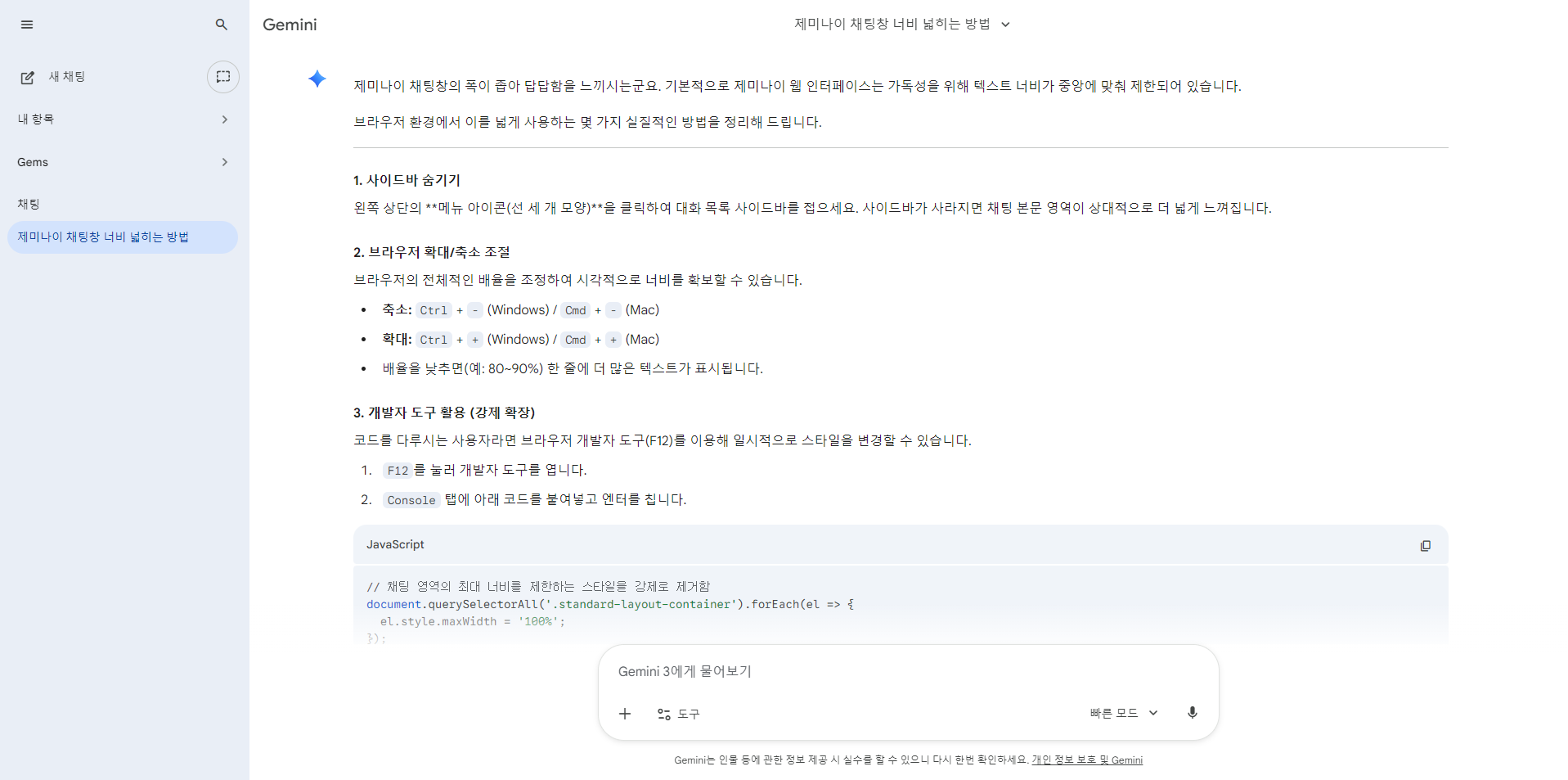
- 화면 폭이 즉시 확장되는 것을 확인합니다.
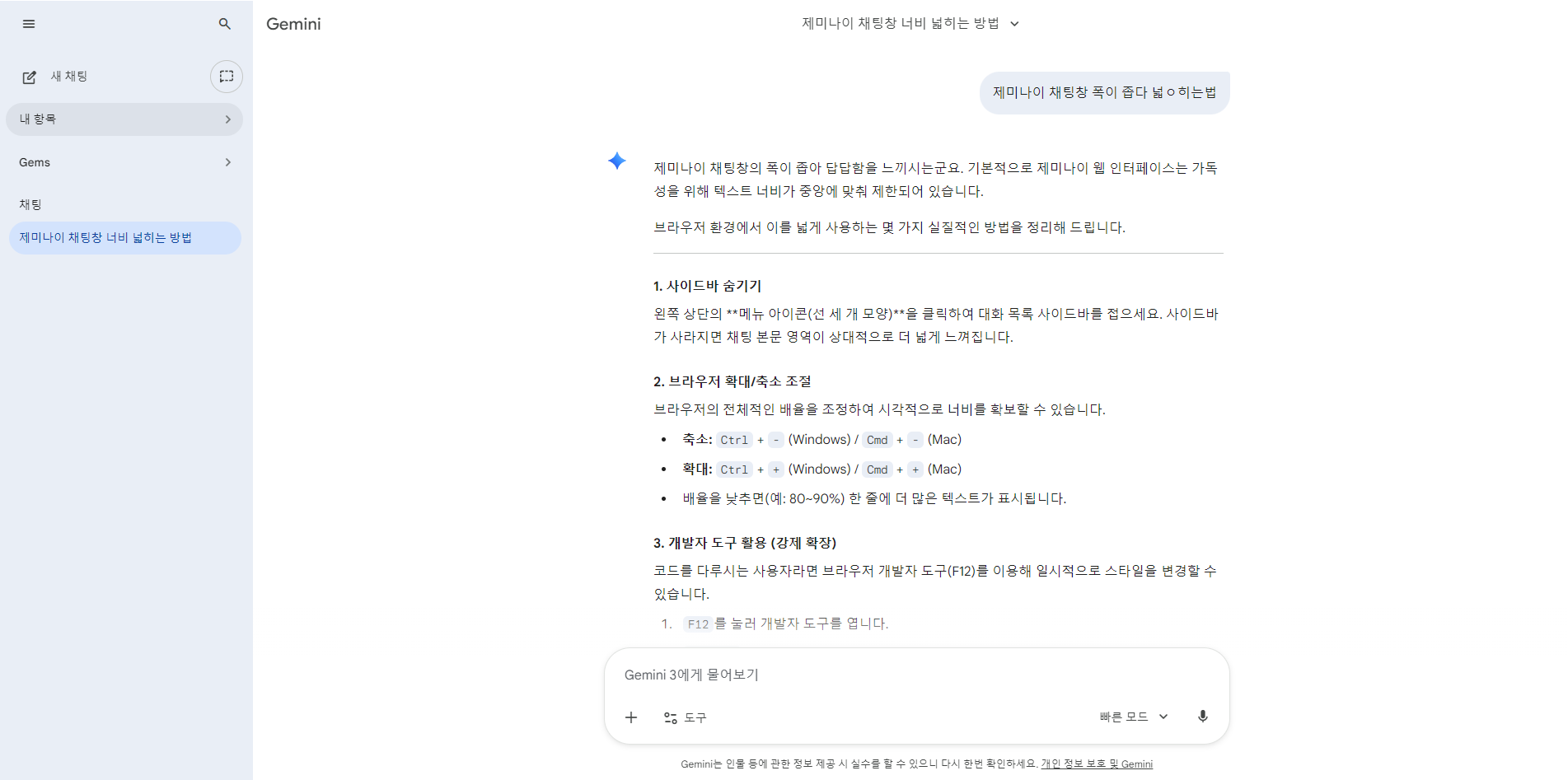
기존
넓힌 후
'유용한 > 팁' 카테고리의 다른 글
| [공유기][ASUS] Asus 공유기 DDNS 비활성화 해제 (0) | 2023.11.30 |
|---|---|
| [팁] 티스토리 첫페이지 (0) | 2022.07.11 |
| [팁]티스토리에 유투브 동영상 올리기 (1) | 2022.05.03 |
| [공유기][ASUS] Asus 공유기 비밀번호 특수문자 우회 (0) | 2021.05.22 |